Vos photos annotées, vos plans mesurés.
Dessinez des cotes, des flèches et du texte sur les photos du relevé pour montrer où est chaque ouverture et ce qu'il faut y faire. Sur un plan PDF, fixez l'échelle et mesurez longueurs, surfaces et quantités, puis envoyez la valeur dans la bonne cellule du relevé.
Sans carte de crédit. Annulable en tout temps.
Annotations et mesures : une photo annotée, un plan mesuré, la valeur envoyée au relevé
Sur la photo, pas à côté
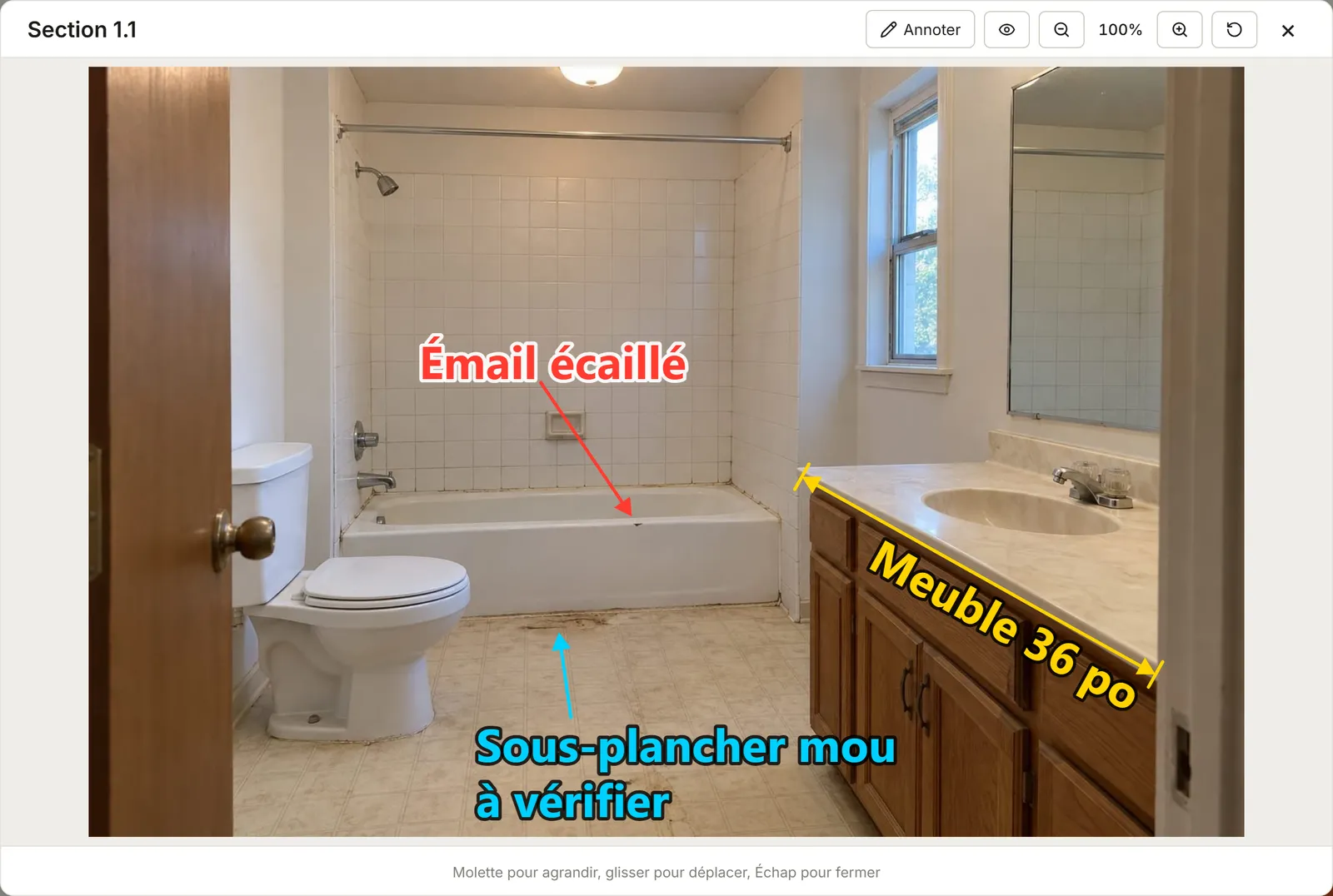
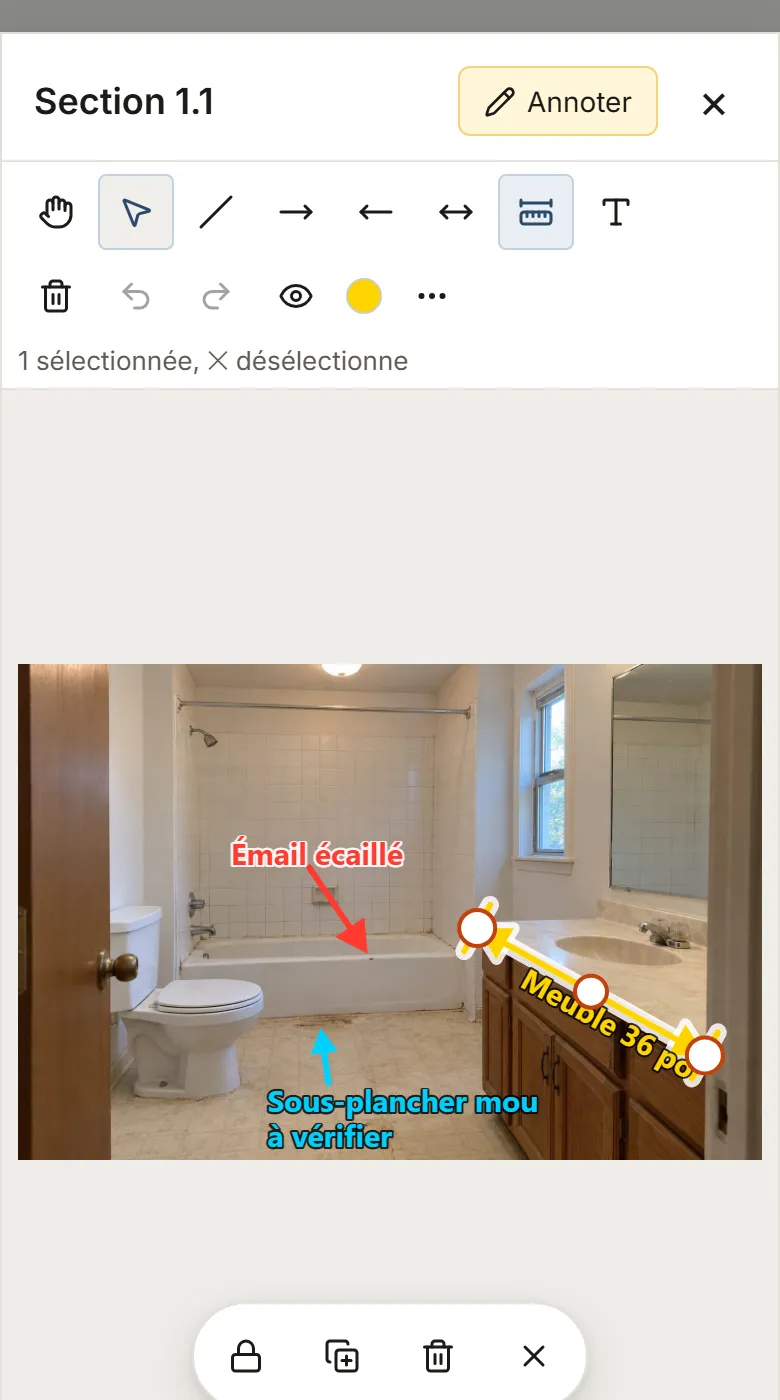
Ouvrez une photo d'une section et touchez « Annoter ». Tracez un trait, une flèche (vers l'avant, vers l'arrière ou des deux côtés) ou une cote, en deux points ou d'un glissé, avec un aperçu qui suit le pointeur. Écrivez un texte, sur une ou plusieurs lignes, tournez-le ou alignez-le sur une cote.
La photo d'origine n'est jamais modifiée : les annotations sont posées par-dessus, et « Masquer » les cache le temps de regarder la photo seule.
- Cinq couleurs, un code de couleur au choix et vos six dernières couleurs
- Quatre épaisseurs de trait, en plein, en tirets ou en pointillés
- Un contour clair ou foncé selon la couleur du texte, lisible sur un ciel comme sur une pelouse
- Jusqu'à 1 000 annotations par photo ou par page
Précis, au doigt comme à la souris
Sélectionnez une annotation pour la déplacer, l'allonger par ses extrémités ou la tourner ; changez la couleur, l'épaisseur ou la taille de toute la sélection d'un coup. Pendant qu'on déplace une extrémité, une loupe grossit l'endroit exact ; à la souris, Ctrl ralentit le pointeur et Maj garde le trait droit.
Annuler et Rétablir gardent les 100 derniers gestes de chaque photo ou page. Copier, coller et dupliquer marchent aussi. Tout s'enregistre moins d'une seconde après le dernier geste, et un enregistrement manqué est réessayé seul.
Mesurer sur un plan à l'échelle
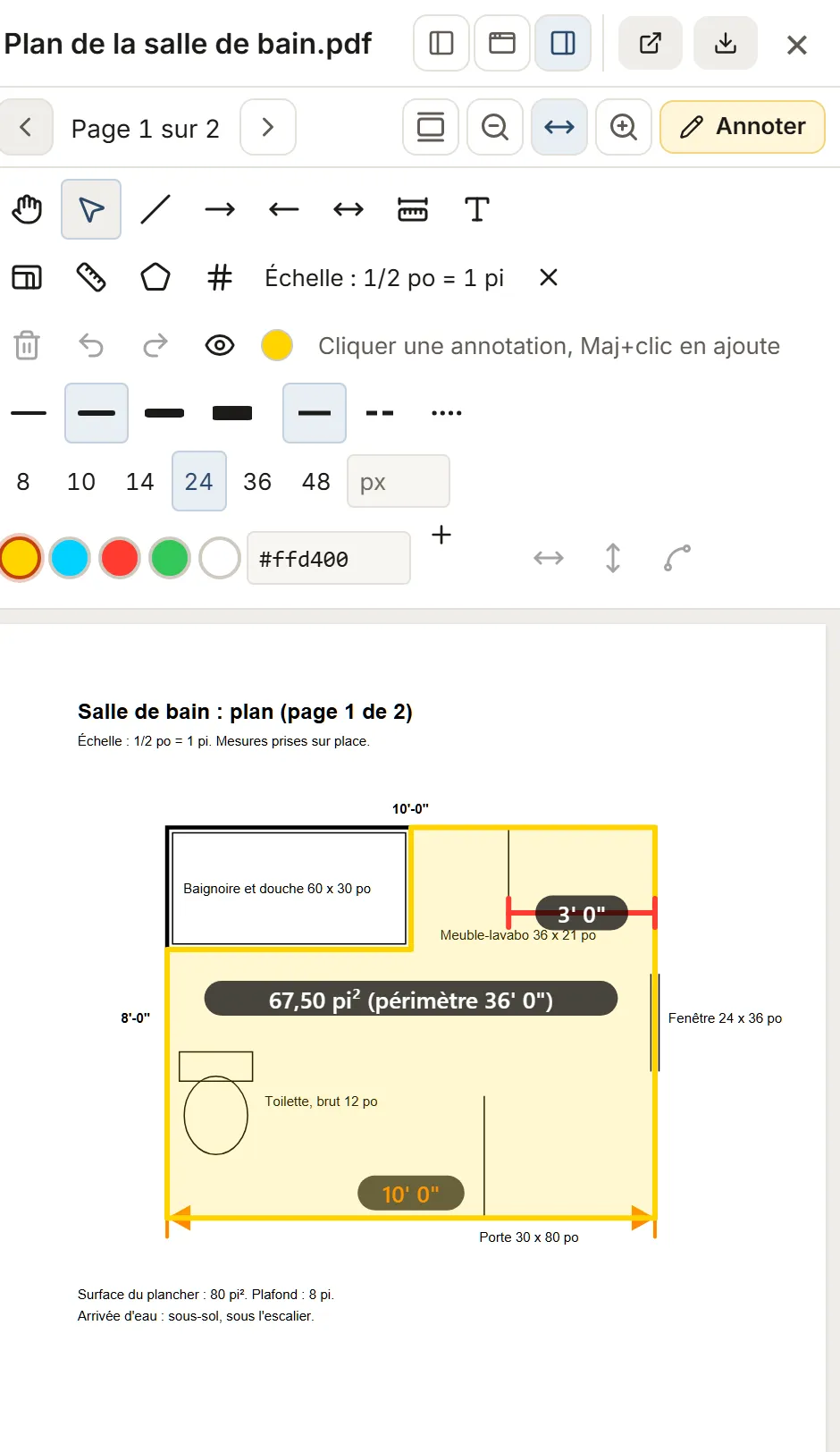
Sur une page de plan en PDF, ou un plan numérisé en image, fixez l'échelle : deux clics sur une cote imprimée, puis sa longueur réelle, par exemple 4' 6 1/2", 54 po, 20 pi ou 13 m. Prenez la plus grande cote imprimée : l'erreur de visée compte moins. Chaque page a son échelle ; la remplacer ou l'effacer demande une confirmation, et la remplacer recalcule les mesures de la page.
Sur un PDF dessiné par ordinateur, MesuPro lit l'échelle écrite sur le plan, par exemple 1/4" = 1'-0", 1" = 20' ou 1:50, et vous la propose dans un bandeau : « Appliquer » ou « Ignorer », elle n'est jamais appliquée seule. Si le plan indique qu'il n'est pas à l'échelle, MesuPro vous en avertit. Un plan numérisé ou une image n'a pas de détection : vous fixez son échelle à la main.
Longueurs, surfaces et quantités
« Mesurer », « Surface » et « Compter » s'activent dès que la page a une échelle. Une longueur se mesure en deux points ou en plusieurs segments, et se termine d'un double-clic ou avec Entrée. Une surface se ferme sur son premier point ou avec Entrée, et affiche son périmètre, par exemple 30,40 pi² (périmètre 22' 2 3/4"). Pour compter, un clic par élément, puis Entrée. Au doigt, « Terminer » finit le tracé et le bouton ✕ l'abandonne.
Sur un PDF dessiné par ordinateur, les points s'accrochent aux traits et aux extrémités du dessin. Sur un plan numérisé, vous placez les points vous-même, et ils s'accrochent aux extrémités des mesures déjà posées sur la page et de la ligne d'échelle.
Les valeurs suivent le système d'unités du relevé, métrique ou impérial, sinon celui de l'organisation, avec les fractions de pouce au 1/16.
De la mesure au relevé, sans recopier
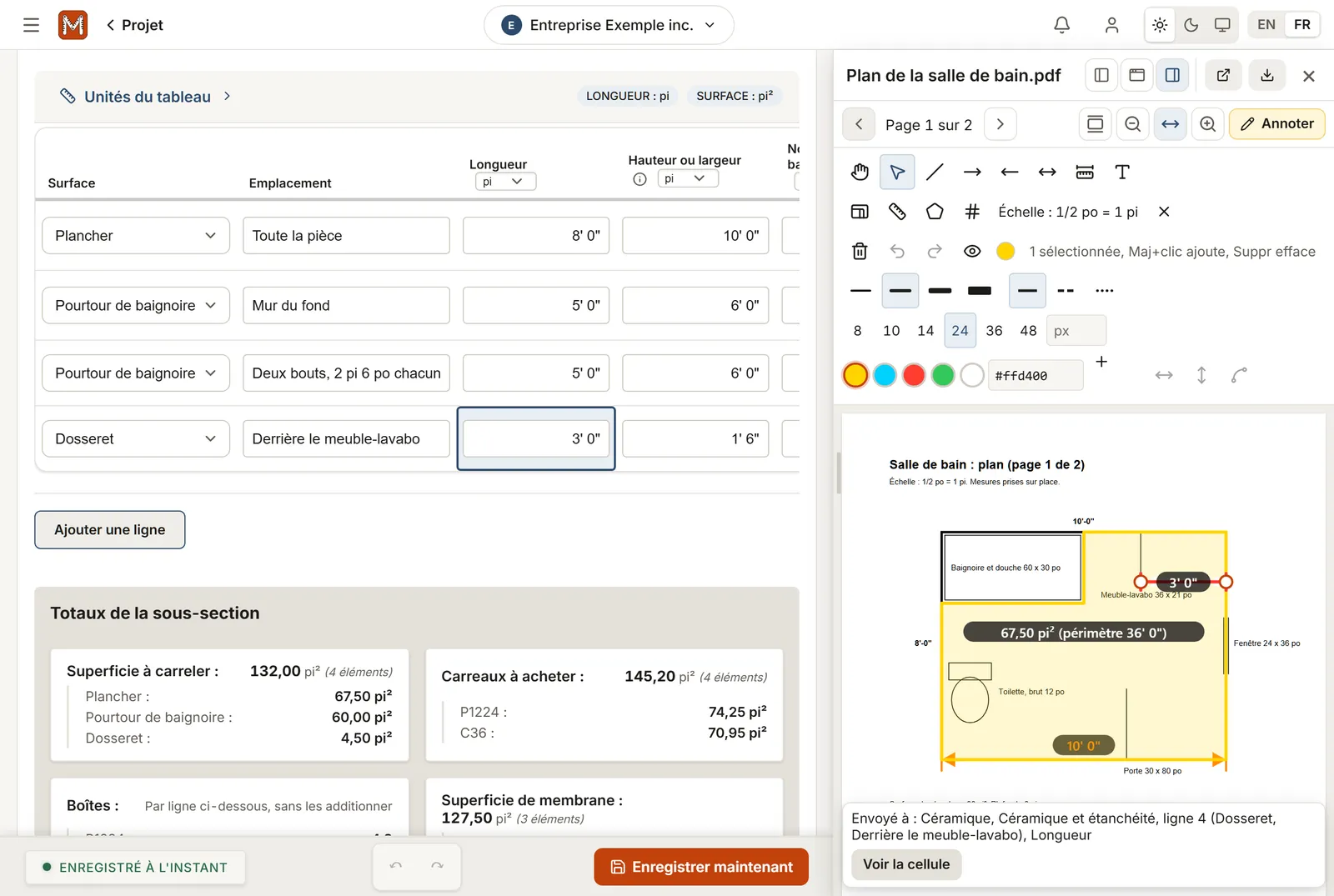
Avec le plan ouvert à côté du relevé, sélectionnez une mesure et touchez « Envoyer au relevé » : MesuPro propose les cellules qui vont avec, une longueur dans une colonne de longueur, une surface dans une colonne de surface, un nombre dans une colonne de quantité. Seules les colonnes que vous remplissez vous-même sont proposées, jamais une colonne calculée. La valeur entre comme si vous l'aviez tapée, arrondie à la précision de la colonne, avec les valeurs par défaut de la ligne et l'enregistrement automatique ; un seul Annuler la retire.
La mesure garde son lien : « Envoyé à » nomme la cellule et « Voir la cellule » vous y mène. Si la mesure change après l'envoi, le plan l'indique (« Valeur modifiée depuis l'envoi ») et « Renvoyer » remplace la valeur après confirmation. Si la cellule a été changée dans le relevé, ou si sa ligne n'existe plus, le plan le dit aussi. MesuPro ne réécrit jamais une cellule de lui-même.
Dans vos rapports
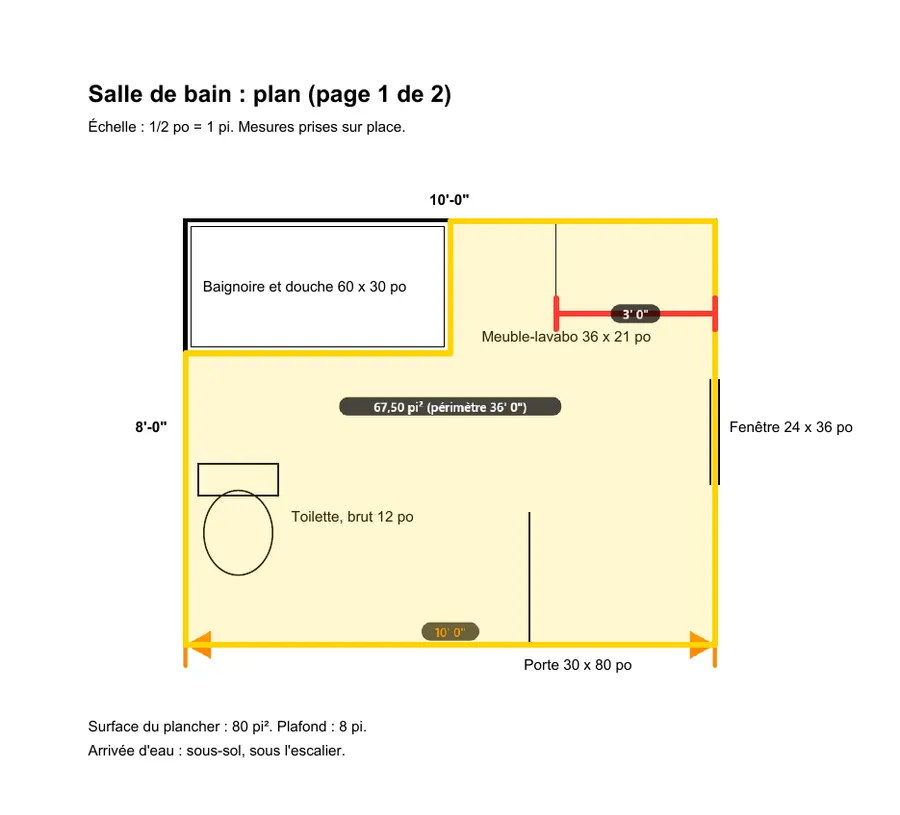
Le rapport PDF montre les photos avec leurs annotations, telles qu'à l'écran. Un plan joint en annexe garde ses annotations et ses mesures sur ses pages, à son format, même une page tournée. Une page ou une zone jointe aux photos avec « Joindre une zone » garde les annotations qu'elle montrait. Sur les pages de plan PDF, les valeurs des mesures s'impriment en 8,5 pt, la taille du texte d'un plan. Le fichier Excel montre les mêmes images dans son onglet Photos.
- « Inclure les annotations », dans la fenêtre d'export, coché par défaut
- Décoché : les photos et les plans sortent tels quels
Sur le téléphone
Un doigt dessine, deux doigts déplacent et agrandissent, sans jamais poser de point. Les poignées sont plus grandes, la loupe suit le doigt, et une barre flottante remplace le clavier : garder le trait droit, dupliquer, supprimer, abandonner ou désélectionner. La barre d'outils passe sur deux rangées.
Qui peut annoter
Les personnes qui peuvent modifier le projet annotent et mesurent. Les lecteurs voient les annotations et les mesures sans pouvoir les changer. Si deux personnes modifient la même page en même temps, la seconde voit la version à jour et en est avertie. Un relevé dupliqué garde les annotations de ses photos.
Foire aux questions
Puis-je mesurer sur une photo ?
Non : une photo a de la perspective, elle n'a pas d'échelle. Sur une photo, une cote est un repère dessiné ; écrivez la valeur en texte à côté. Pour mesurer, utilisez un plan.
Et un plan numérisé ?
Fixez l'échelle à la main sur une cote imprimée, puis mesurez : tout fonctionne, sauf la détection de l'échelle. Les points ne s'accrochent pas aux traits d'une image, mais ils s'accrochent aux extrémités de vos mesures et de la ligne d'échelle ; zoomez et utilisez la loupe.
La photo ou le plan est-il modifié ?
Non. Les annotations sont enregistrées à part et posées par-dessus. Le fichier d'origine reste tel quel.
Mes clients voient-ils les annotations ?
Dans le rapport PDF et le fichier Excel, oui, sauf si vous décochez « Inclure les annotations ». Dans l'application, les lecteurs du projet les voient sans pouvoir les changer.
Essayez MesuPro sur votre prochain chantier.
Essai gratuit de 14 joursSans carte de crédit. Annulable en tout temps.